🏗️ Руководство по моду Litematica
На сервере INFINITY-CRAFT игроки часто объединяются для создания масштабных проектов: спавнов, хабов, крупных ферм и декораций. Обычно макетами занимаются один или несколько архитекторов, а остальные игроки переносят постройку на сервер. Для удобной организации работы строителей и контроля прогресса мы используем мод Litematica.
📥 Установка мода
Для работы Litematica необходимо установить несколько компонентов. Помимо самого мода, вам понадобятся: * Fabric (загрузчик модов) * Fabric API * MaLiLib (вспомогательная библиотека)
Все эти моды нужно скачать под вашу версию игры и скопировать в папку mods вашей сборки.
Как найти папку с модами на Windows
Если вы используете стандартный лаунчер, откройте поиск Windows, введите %appdata%, нажмите Enter и перейдите в папку .minecraft. В ней будет находиться папка mods.
🛠 Основные функции и использование
Litematica предоставляет огромный функционал, но для комфортной игры достаточно знать базовые вещи.
1. Загрузка схем
- В корневой директории игры (там же, где находится папка
mods) найдите или создайте папкуschematics. - Переместите в неё файл с нужной схемой (формат файла
.litematic). - Зайдите в игру (на сервер или в одиночный мир).
- Откройте главное меню Litematica клавишей M (по умолчанию). Внимание: кнопка может конфликтовать с миникартой, при необходимости переназначьте её в настройках управления.
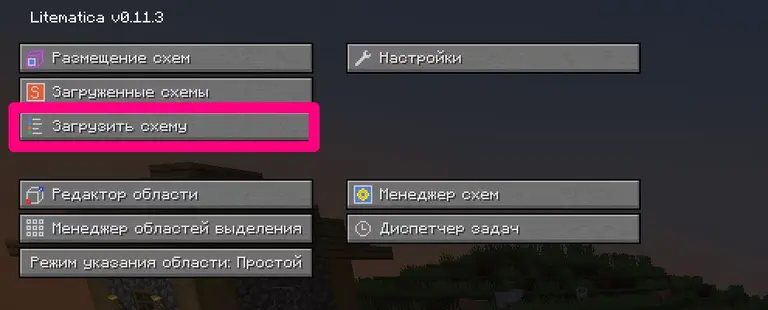
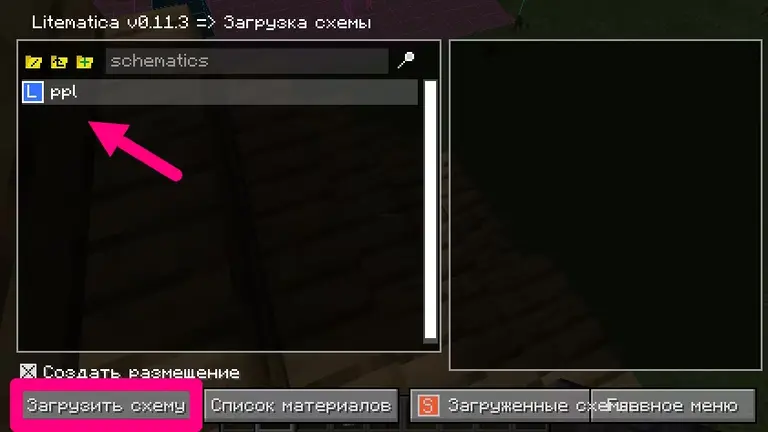
- Перейдите в раздел Загрузить схему (Load schematics), выберите нужный файл и нажмите кнопку загрузки. Голограмма постройки появится прямо на том месте, где вы стоите.
2. Точное размещение схемы
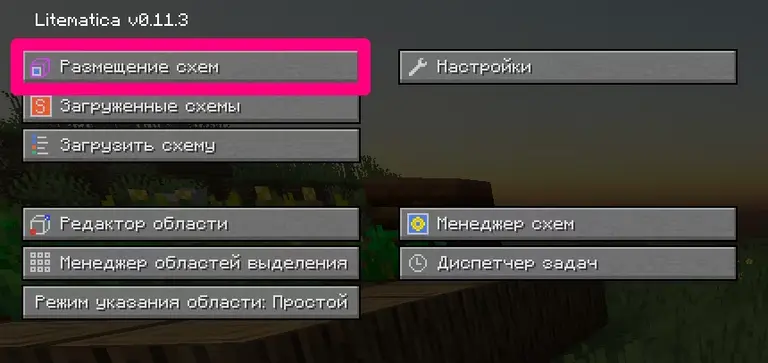
Чтобы сдвинуть или повернуть постройку: 1. Откройте меню Litematica (клавиша M). 2. Перейдите в раздел Размещение схем (Schematic placements). 3. Возле установленной схемы нажмите кнопку Настроить (Configure). 4. В разделе Привязка размещения задайте нужные координаты по осям (X, Y, Z) и выберите правильный поворот.
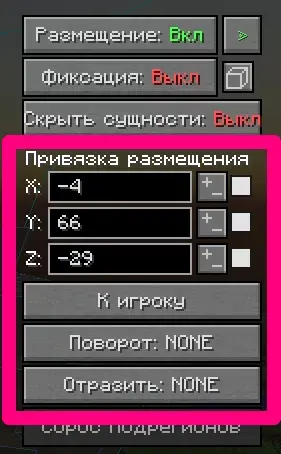
🎨 Подсветка блоков и поиск ошибок
Мод автоматически подсвечивает ошибки при строительстве разными цветами.
| Цвет | Значение ошибки |
|---|---|
| 🔵 Голубой | Пропущенные блоки (блок из схемы еще не установлен) |
| 🟣 Розовый | Лишние блоки (установлен блок, которого нет в схеме) |
| 🟠 Оранжевый | Ошибка размещения (неправильное положение ступенек, полублоков, механизмов) |
| 🔴 Красный | Ошибочные блоки (установлен совершенно другой блок) |
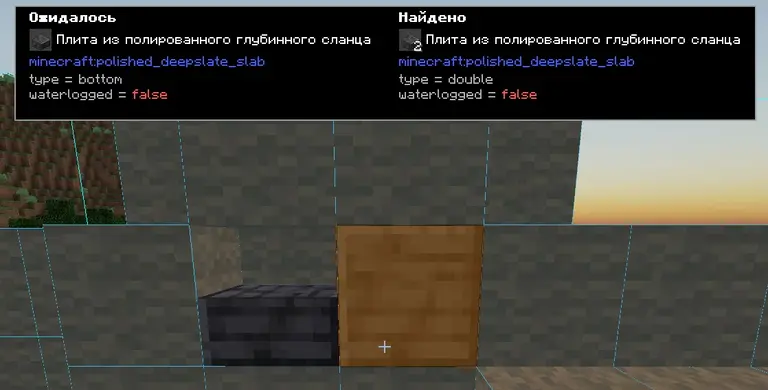
Инфо-блок
Чтобы получить подробную информацию о конкретном блоке или ошибке, наведите прицел на интересующее место и нажмите клавишу I.
🥞 Строительство по слоям (Рекомендуется)
Для удобства возведения крупных построек мы настоятельно рекомендуем использовать функцию отображения схемы по слоям. Это нужно настроить через горячие клавиши:
- Откройте меню Litematica → Настройки (Configuration) → Клавиши (Hotkeys).
- В строке поиска введите слово
layer. - Назначьте удобные для вас кнопки на следующие действия:
layerModeNext— следующий режим отображенияlayerModePrevious— предыдущий режим отображенияlayerNext— показать следующий слой схемыlayerPrevious— показать предыдущий слой схемы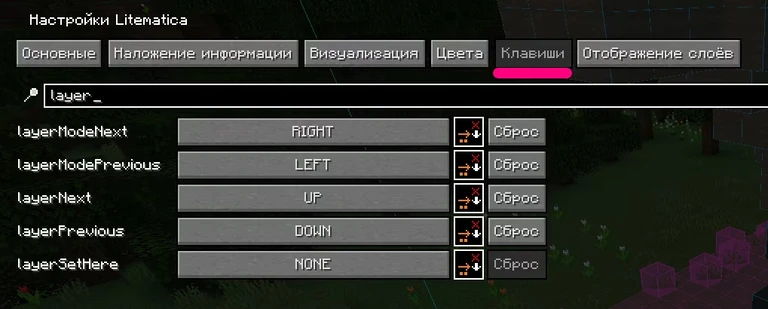
⚡ Easy Place Mode (Быстрое строительство)
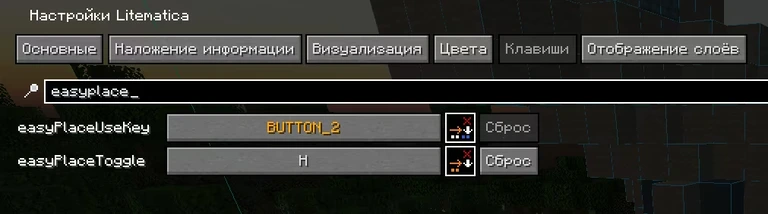
Для ускорения и упрощения монотонной работы в моде предусмотрена функция Easy Place Mode.
Официально разрешено
Использование Easy Place Mode разрешено правилами сервера INFINITY-CRAFT.
Со стороны ваше строительство может выглядеть необычно и неестественно, из-за чего незнающие игроки могут подумать, что вы используете читы. Однако все блоки при использовании этого режима по-прежнему устанавливаются самим игроком (они должны быть у вас в инвентаре), просто процесс кликанья и наведения становится автоматизированным, быстрым и комфортным.